
Órdenes de compra
Las órdenes de compra son documentos formales que emites al proveedor seleccionado. Generadas a partir de cotizaciones autorizadas, formalizan el compromiso de compra y permiten gestionar pagos.
Tutorial: Orden de compra
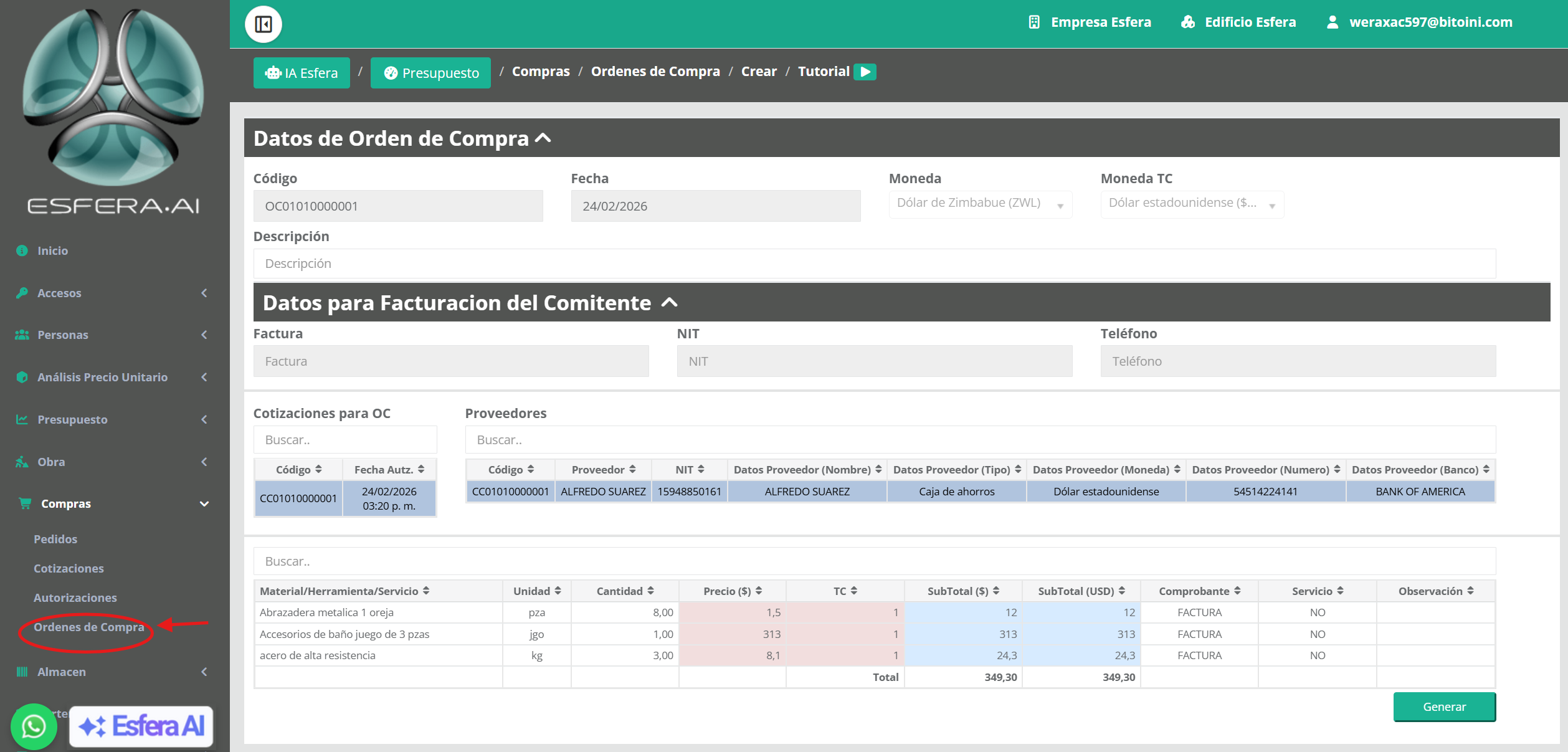
📋 ¿Qué es una orden de compra?
Es el documento que formaliza la compra con el proveedor seleccionado. Especifica materiales, cantidades, precios, condiciones y datos del proveedor. Sirve como contrato y comprobante.
Pasos para generar una orden de compra
Accede a Órdenes de compra
En el módulo de Compras, selecciona Órdenes de compra. Aparecen cotizaciones autorizadas listas para orden.
Selecciona una cotización autorizada
Haz click en una cotización con estado 'Autorizada' para ver los proveedores seleccionados.
Click en "Generar orden"
El sistema crea automáticamente la orden con los datos del proveedor y materiales.
Revisa los datos de la orden
Verifica proveedor, materiales, cantidades, precios, totales y condiciones de pago.
Agrega información adicional (opcional)
Dirección de entrega, persona de contacto, observaciones especiales, etc.
Guarda y emite la orden
La orden queda registrada con estado 'Emitida' y lista para enviar al proveedor.
Envía la orden al proveedor
Exporta la orden en PDF o imprímela para enviar al proveedor (email, WhatsApp, físico).
Pagar una orden de compra
Una vez emitida la orden, puedes registrar el pago desde el listado:
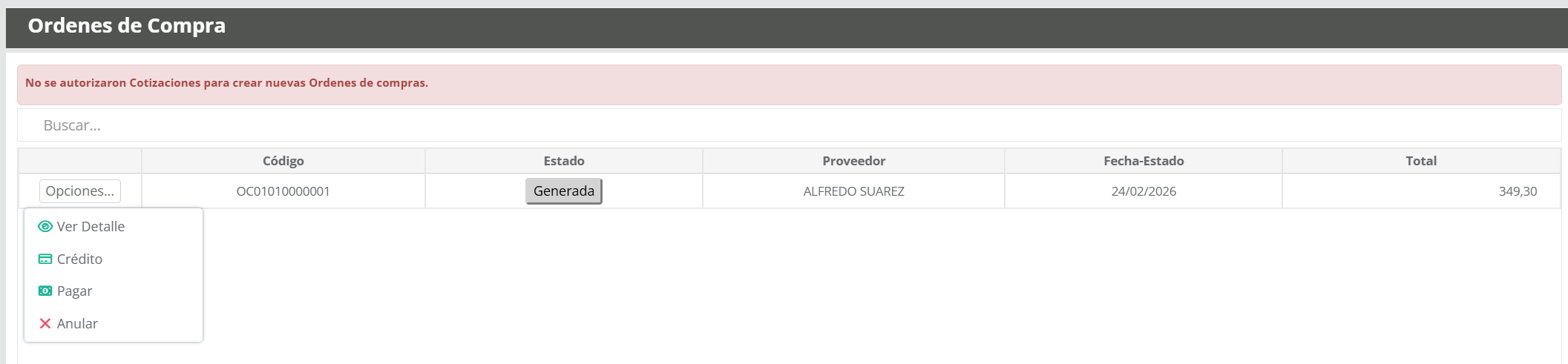
En el listado de órdenes, localiza la orden que deseas pagar (estado "Emitida" o "Parcialmente pagada")
Haz click en el estado de la orden (columna "Estado")
Selecciona "Pagar" en el menú que aparece
Ingresa el monto a pagar (total o parcial), método de pago y referencia de transacción
Confirma el pago. La orden cambia a "Pagada" (total) o "Parcialmente pagada" (parcial)
Datos en una orden de compra
Número de orden
Identificador único de la orden. Generado automáticamente por el sistema.
Proveedor
Datos del proveedor seleccionado: nombre, RUC/NIT, dirección, contacto.
Materiales
Detalle de items: descripción, cantidad, unidad, precio unitario, subtotal.
Total a pagar
Suma de todos los items + impuestos (si aplica). Monto final de la orden.
Condiciones de pago
Forma de pago acordada (contado, crédito 30/60/90 días, anticipo, etc.).
Plazo de entrega
Días hábiles desde emisión de orden hasta entrega en sitio.
Estados de una orden de compra
Emitida
Orden generada y enviada al proveedor. Pendiente de pago y entrega.
Parcialmente pagada
Se ha pagado parte del monto total. Pendiente de completar el saldo.
Pagada
Monto total pagado al proveedor. Pendiente de recepción de materiales.
Completada
Materiales entregados y recibidos conforme. Orden cerrada exitosamente.
⚠️ Consideraciones importantes
- Solo puedes generar órdenes desde cotizaciones autorizadas
- Una vez emitida, la orden no se puede modificar (solo cancelar)
- Puedes pagar total o parcialmente según condiciones acordadas
- Registra comprobantes de pago para auditoría y seguimiento
- Verifica recepción de materiales antes de cerrar la orden
💡 Buenas prácticas
- Envía la orden al proveedor inmediatamente después de generarla
- Confirma recepción de la orden con el proveedor (llamada o email)
- Registra pagos con comprobantes de transferencia o recibos
- Haz seguimiento del plazo de entrega para evitar retrasos
- Verifica calidad y cantidad de materiales al recibirlos
- Cierra la orden solo cuando todo esté conforme
