
Gestión de retenciones
Las retenciones son descuentos aplicados en planillas de pago (impuestos, garantía, etc.). Aquí visualizas, haces seguimiento y procesas el pago total o parcial de cada una.
Tutorial: Retenciones
🔒 ¿Qué es una retención?
Es un descuento aplicado al pago de una planilla por concepto de impuestos, garantía, caución u otro. Se calcula automáticamente en la planilla y queda pendiente de pago hasta que se procese en esta ventana.
Pasos para pagar una retención
Accede a Retenciones
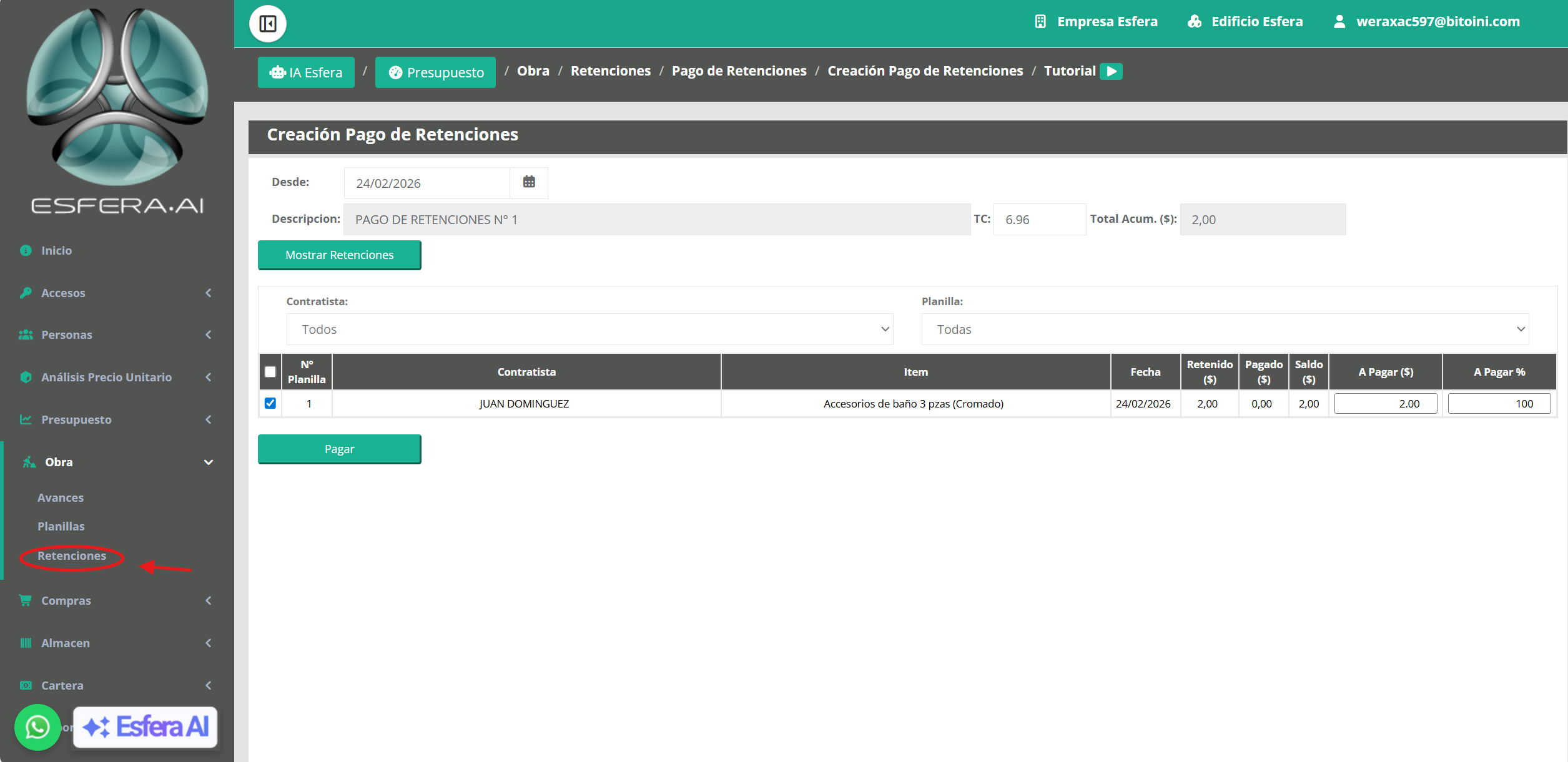
En la sección de Obra, selecciona Retenciones para ver todas las retenciones pendientes.
Busca la retención
Usa filtros por contratista, planilla, monto, o estado. Puedes buscar la retención específica.
Revisa los detalles
Verifica la planilla asociada, contratista, concepto de retención, monto y fecha de generación.
Decide el tipo de pago
Elige pagar la retención total o parcialmente. Si es parcial, ingresa el monto a pagar.
Ingresa medio de pago
Selecciona método (efectivo, transferencia, cheque) y referencia de transacción.
Procesa el pago
Confirma el pago. La retención se marca como pagada (total) u se actualiza el saldo (parcial).
Estados de una retención
Pendiente
La retención está generada pero no ha sido pagada. Aguarda procesamiento.
Parcialmente pagada
Se ha pagado parte del monto. Queda un saldo pendiente.
Pagada
La retención ha sido completamente pagada. Sin saldo pendiente.
Información en una retención
Planilla vinculada: La planilla que generó la retención
Contratista: A quién se le retiene el monto
Concepto: Por qué se retiene (IVA, impuesto, garantía, etc.)
Monto original: El total a retener
Saldo pendiente: Lo que falta pagar
Fecha de generación: Cuándo se creó la retención
Operaciones sobre retenciones
Pago total
Procesa el pago de toda la retención. El estado cambia a “Pagada” y queda registrado el comprobante.
Pago parcial
Paga parte del monto. La retención queda “Parcialmente pagada” con nuevo saldo a pagar.
⚠️ Consideraciones importantes
- Las retenciones se generan automáticamente en las planillas
- No puedes editar el monto de una retención, solo procesarla
- El pago puede ser total o parcial, sin limitación
- Se requiere comprobante de pago (referencia de transferencia, cheque, etc.)
- El historial de pagos queda registrado para auditoría
💡 Buenas prácticas
- Revisa regularmente las retenciones pendientes
- Procesa pagos dentro de los plazos legales requeridos
- Guarda comprobantes de pago para auditoría
- Comunica con contratistas sobre retenciones por aplicarse
- Mantén registro de cambios en políticas de retención
