
Cómputo
El cómputo es donde asignas ítems específicos a cada etapa del proyecto y defines las cantidades de trabajo. Es el desglose detallado que transforma los precios unitarios en cantidades reales para cada fase.
Tutorial: Cómputo
📊 ¿Qué es el cómputo?
El cómputo es un tabla que relaciona cada ítem (partida de trabajo) con su cantidad de ejecución por etapa. Es decir: qué ítem se ejecutará en cada etapa (piso, sector, módulo) y en qué cantidad.
Por ejemplo, si tienes un ítem “Vaciado de concreto en pisos”, en el cómputo especificarías: Piso 1 → 150 m³, Piso 2 → 150 m³, Piso 3 → 150 m³, etc.
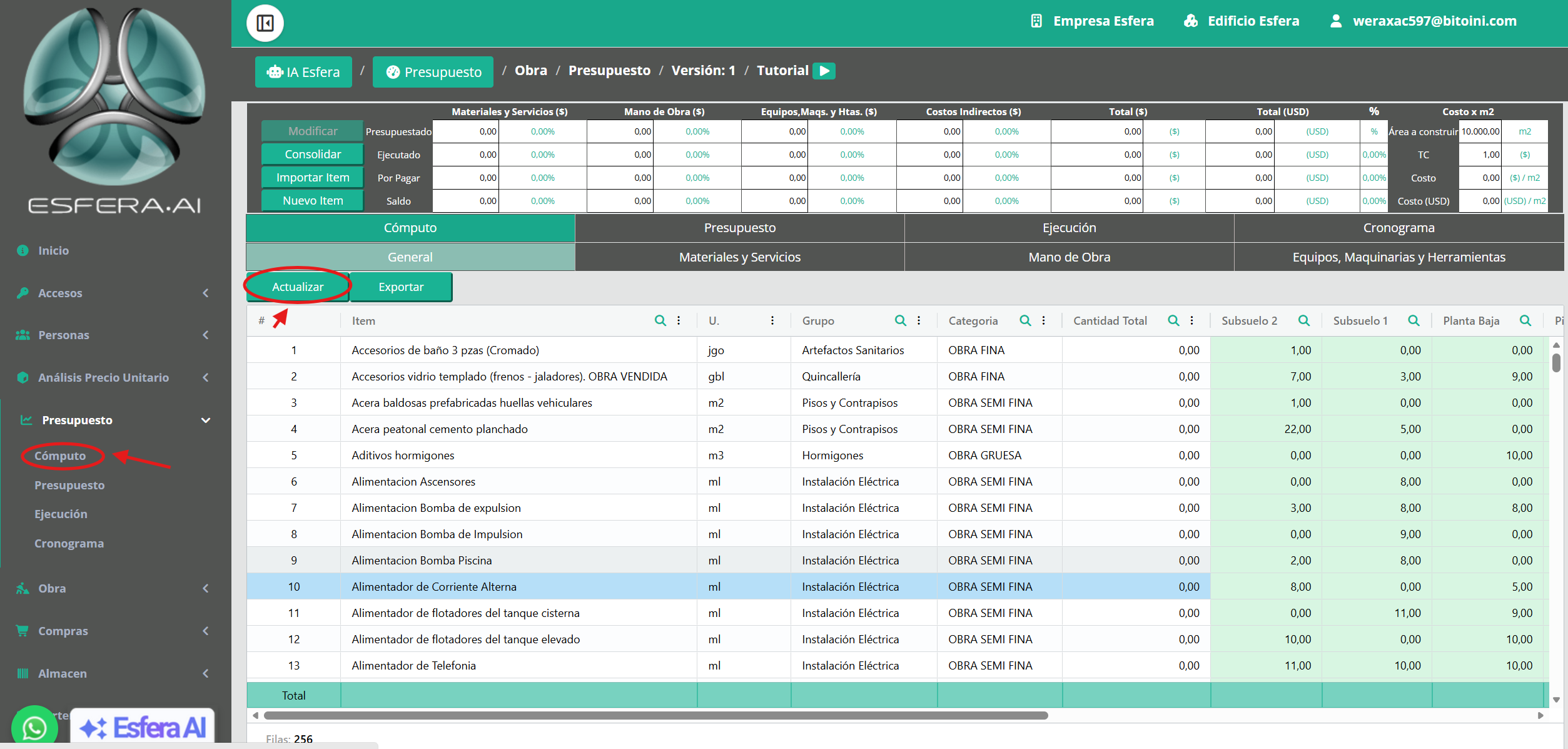
Proceso de crear un cómputo
Accede al módulo de Cómputo
En la sección de Presupuesto de tu proyecto, selecciona “Cómputo” para comenzar.
Selecciona un ítem
Elige de tu catálogo de APUs el ítem que deseas agregar al cómputo. Puedes buscar por nombre, código o categoría.
Asigna a etapas y cantidades
Para cada ítem, ingresa la cantidad que se ejecutará en cada etapa. La unidad de medida viene del ítem.
Revisa cálculos automáticos
ESFERA calcula automáticamente: cantidad × precio unitario = costo por ítem y etapa.
Continúa agregando ítems
Repite este proceso para todos los ítems que requiera tu proyecto. Una vez completado, ve a “Presupuesto” para revisar totales.
Configurar etapas del proyecto
Antes de hacer el cómputo, debes haber definido las etapas en tu proyecto. Las etapas pueden ser:
Por pisos
Proyectos verticales donde la división es por niveles (Piso 1, Piso 2, Piso 3, Azotea, etc.)
Por sectores
Proyectos de mayor envergadura con división espacial (Sector A, Sector B, Zona norte, Zona sur, etc.)
Por módulos
Proyectos con unidades repetitivas (Módulo A, Módulo B, Bloque 1, Bloque 2, etc.)
Por fases temporales
Proyectos por etapas de obra (Cimentación, Estructura, Acabados, etc.)
Datos necesarios para cada asignación
Cuando asignas un ítem a una etapa, debes proporcionar:
📋Ítem
El APU (análisis de precio unitario) que vas a ejecutar. Debe estar previamente creado con todos sus componentes.
📍Etapa
La etapa específica donde se ejecutará este ítem (Piso 1, Sector A, Módulo B, etc.)
📏Cantidad
Número de unidades a ejecutar (en la unidad de medida del ítem). Ej: 150 m³, 2000 m², 100 und, etc.
💰Costo unitario (opcional)
Si deseas ajustar el precio unitario para esta etapa específica (descuentos, variaciones, etc.)
📝Descripción (opcional)
Notas adicionales o especificaciones particulares para esta asignación
📊Costo total (automático)
Se calcula automáticamente: cantidad × costo unitario = costo total del ítem en esta etapa
Operaciones en el cómputo
En cualquier momento antes de consolidar, puedes:
Agregar ítems
Incluye nuevos ítems al cómputo. Puedes agregar el mismo ítem varias veces en diferentes etapas.
Editar asignaciones
Modifica cantidades, etapas o precios de cualquier asignación hasta que consolides el presupuesto.
Eliminar asignaciones
Suprime líneas del cómputo. Debes confirmar la eliminación para evitar cambios accidentales.
Exportar a Excel
Descarga el cómputo completo en formato Excel para revisarlo, compartirlo o editarlo fuera del sistema.
Importar desde Excel
Para importar el cómputo desde Excel, primero exporta el archivo desde la pantalla de Cómputo, modificá los valores en el archivo descargado, guardalo y luego subilo haciendo clic en el botón Importar. El archivo debe tener el mismo formato que el exportado.
⚠️ Validaciones y restricciones
- Todas las cantidades deben ser números positivos
- Los ítems utilizados deben estar activos en tu catálogo
- Las etapas deben estar previamente configuradas en el proyecto
- No puedes asignar la misma combinación ítem-etapa dos veces
- Los precios unitarios negativos o cero no son permitidos
- Una vez consolidado, no puedes modificar el cómputo sin desconsolidar
💡 Mejores prácticas
- Planifica las etapas del proyecto antes de comenzar el cómputo
- Verifica cantidades con los planos y especificaciones técnicas
- Agrupa ítems similares para facilitar la visualización y edición
- Revisa cuidadosamente los cálculos antes de pasar a la siguiente etapa
- Documenta cambios importantes en el cómputo durante la ejecución
- Realiza auditorías periódicas de cantidades vs. avance ejecutado
- Usa descripciones claras para identificar variaciones o especificidades
▶️Siguiente paso: Presupuesto
Una vez que hayas completado el cómputo con todos los ítems y etapas, ve a la sección de Presupuesto para visualizar los totales, desglose de costos y consolidar cuando esté listo.
Ver Presupuesto →