
Salidas de almacén
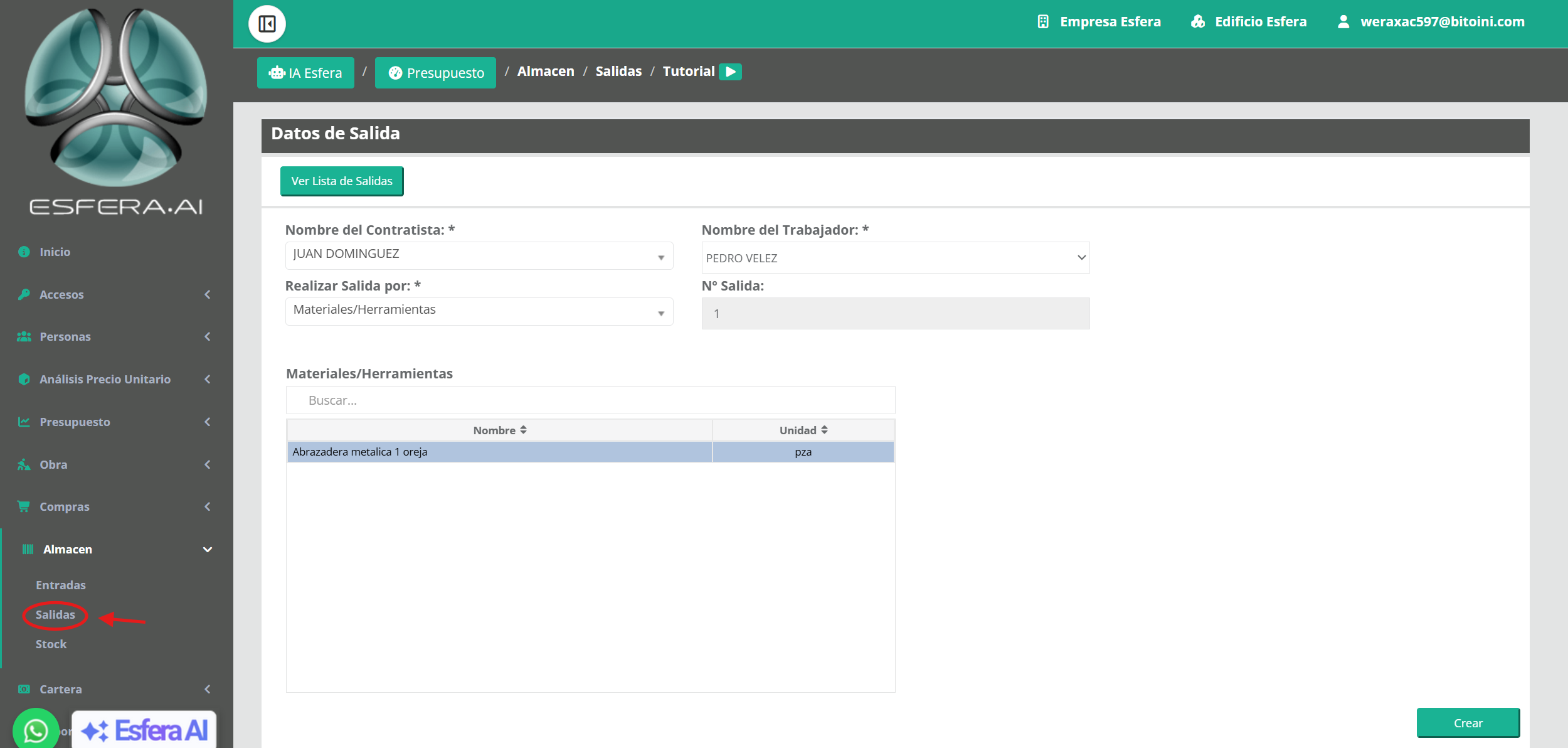
Las salidas asignan materiales del almacén a un item específ�ico y una etapa (piso) de la obra. Cada salida reduce el stock disponible y traza hacia dónde van los materiales.
Tutorial: Salidas de almacén
💭box ¿Qué es una salida?
Es el registr�io del envío de materiales desde el almacén hacia un item y etapa de la obra. Especificas qué material sale, en qué cantidad, a qué item se asigna y en qué etapa (piso) se usará.
Pasos para registrar una salida
Accede a Salidas
En la sección de Almacén, selecciona Salidas para ver el registro de asignaciones.
Haz click en "Nueva salida"
Se abre el formulario para registrar un envío de materiales desde el almacén.
Selecciona el material
Elige el material disponible en almacén que deseas enviar. Solo aparecen materiales con stock.
Ingresa la cantidad
Especifica cuántas unidades del material se envían. No puede exceder el stock disponible.
Asigna a un item
Selecciona a qué item del presupuesto se asigna este material.
Especifica la etapa
Indica en qué piso o etapa de la obra se usará este material.
Agrega observaciones (opcional)
Notas sobre prioridad, cambios o comentarios especiales de la salida.
Guarda la salida
La salida se registra, el stock disponible se reduce y queda trazada la asignación.
Asignación a item y etapa
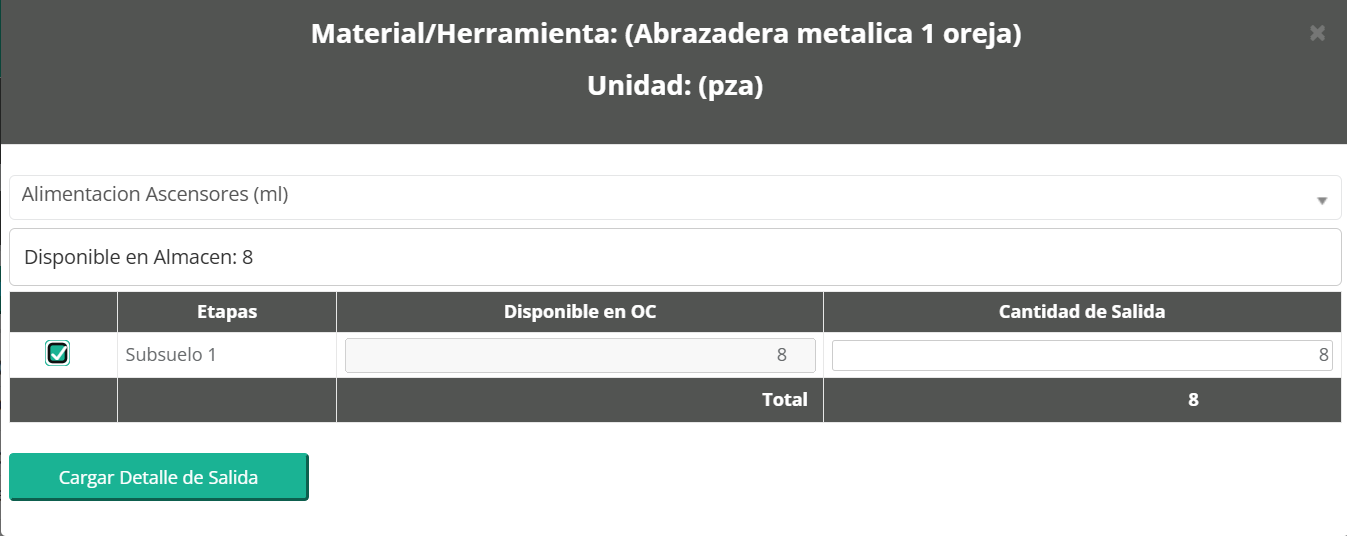
Cada salida debe vincularse a un item del presupuesto y una etapa específica para que se conozca exactamente dónde está cada material enviado desde almacén.
Datos en una salida
Material
Qué material se está asignando (cemento, acero, arena, tubería, etc.).
Cantidad salida
Cuántas unidades se envían desde almacén a obra.
Item destino
A qué partida del presupuesto se carga este material.
Etapa (Piso)
En qué nivel o fase de la obra se usa este material.
Fecha de salida
Cuándo se envió el material desde el almacén.
Observaciones
Notas sobre urgencia, cambios o condiciones especiales.
Operaciones sobre salidas
Ver salidas
Visualiza el listado de todas las salidas registradas, filtradas por material, item o etapa.
Editar salida
Modifica cantidad, item o etapa asignada antes de confirmar la salida.
Anular salida
Suprime una salida y devuelve el stock al almacén (si se fue sin usar).
⚠️ Consideraciones importantes
- Solo puedes hacer salidas de materiales con stock disponible
- La cantidad no puede exceder el stock en almacén
- Cada salida debe asignarse a un item y etapa específicos
- No puedes hacer salidas a materiales sin stock (genera ruptura)
- Las salidas reduce automáticamente el stock disponible
💡 Buenas prácticas
- Asigna salidas específicamente a items cuando sea posible
- Especifica siempre la etapa (piso) para trazabilidad
- Revisa stock regularmente para evitar asignaciones ambiguas
- Documenta cambios o variantes en observaciones
- Coordina con supervisores de obra antes de asignar a etapas
▶️Siguiente paso: Consultar Stock
Después de entradas y salidas, ve a Stock para visualizar los materiales disponibles en tiempo real en el almacén.
Ver Stock →