
Planillas de pago
Las planillas agrupan avances por contratista para generar un detalle de pago. Consolida los trabajos ejecutados, calcula totales y aplica retenciones si corresponden.
Tutorial: Planillas
💰 ¿Qué es una planilla?
Es un documento que consolida todos los avances de un contratista en un período determinado. Detalla los items ejecutados, cantidades, valores unitarios, subtotales y el monto total a pagar.
Pasos para generar una planilla
Accede a Planillas
En la sección de Obra, selecciona Planillas para ver listado de existentes.
Haz clic en "Nueva planilla"
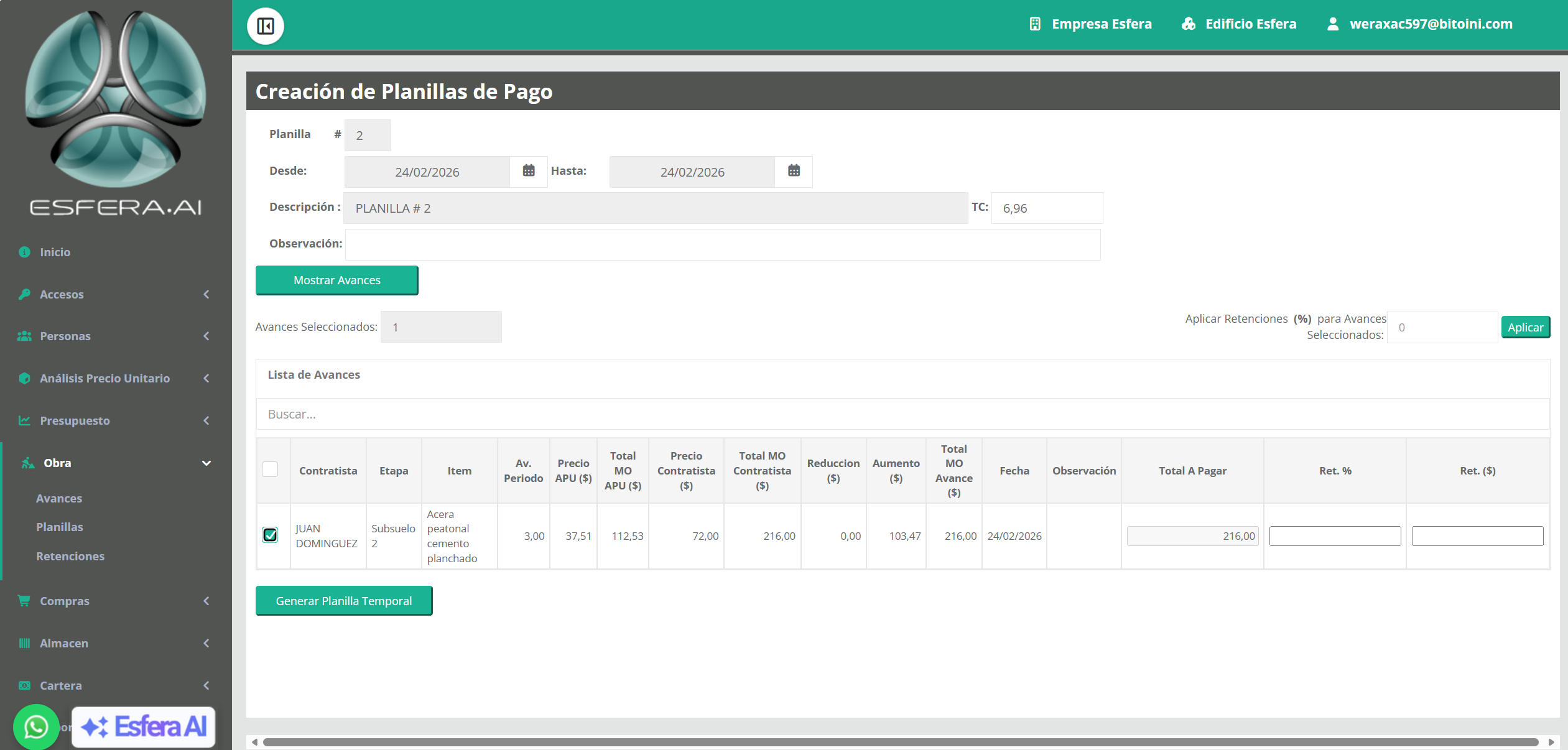
Se abre el formulario para generar una nueva planilla de pago.
Selecciona el contratista
Elige el contratista cuyos avances deseas agrupar en esta planilla.
Define el período
Especifica la fecha de inicio y fin del período que cubre la planilla.
Selecciona los avances
Se muestran todos los avances del contratista en el período. Revisa y selecciona cuáles incluir.
Revisa el desglose
El sistema calcula automáticamente el total por item y el monto global a pagar.
Aplica retenciones (si aplica)
Si corresponden retenciones (impuestos, garantía, etc.), el sistema las calcula automáticamente.
Guarda la planilla
La planilla queda registrada y lista para revisar, modificar (si no está confirmada) o pagar.
Estructura de una planilla
Una planilla contiene los siguientes elementos:

Información general
Número de planilla, contratista, período cubierto, fecha de generación.
Desglose de ítems
Tabla con cada item ejecutado: código, descripción, cantidad, precio unitario, subtotal.
Subtotales
Suma de todos los items. Base para el cálculo de retenciones.
Retenciones
Descuentos aplicables (impuestos, garantía, etc.) y monto neto a pagar.
Operaciones sobre planillas
Ver planilla
Visualiza el desglose completo, incluyendo ítems, cantidades, precios y retenciones.
Editar planilla
Modifica la planilla antes de confirmarla. Una vez confirmada, no se puede editar.
Procesar pago
Marca la planilla como pagada (total o parcialmente) y registra la transacción.
⚠️ Consideraciones importantes
- Solo puedes incluir avances no confirmados en la planilla
- Una vez confirmada, la planilla no se puede modificar (solo eliminar si aún no está pagada)
- Las retenciones se calculan automáticamente según configuración
- El monto a pagar es: subtotal - retenciones
- El pago puede ser total o parcialmente registrado
💡 Buenas prácticas
- Revisa los avances antes de generar la planilla
- Verifica que todos los ítems tengan precios actualizado
- Genera planillas regularmente (semanal, quincenal, mensual) según política
- Guarda copia de la planilla antes de confirmarla
- Comunica retenciones al contratista con anticipación
▶️Siguiente paso: Gestionar retenciones
Si la planilla genera retenciones, ve a la sección de Retenciones para visualizarlas, hacer seguimiento y procesarlas (pago total o parcial).
Ver Retenciones →