
Avances de obra
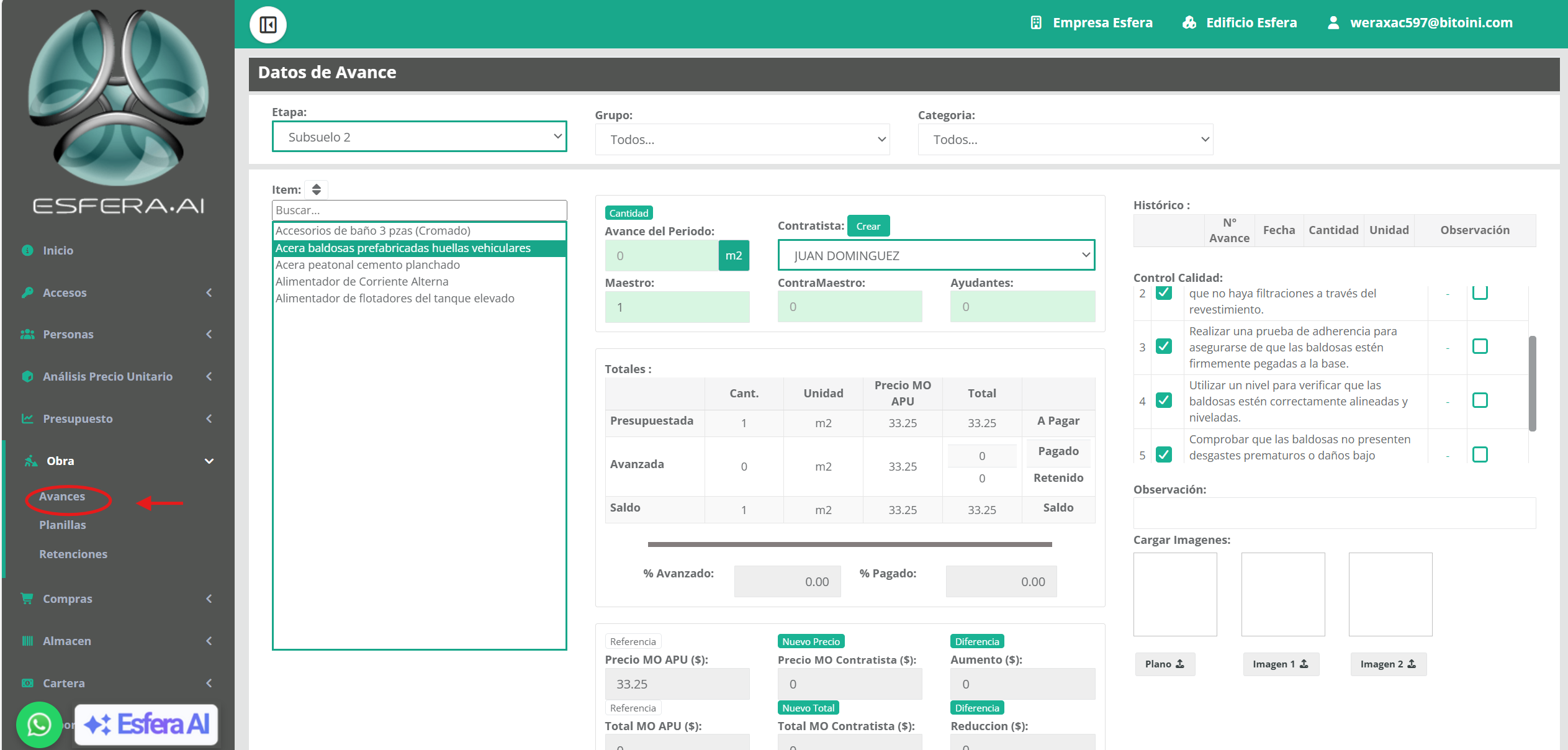
En avances registras el progreso de cada item del presupuesto. Defines qué se ejecutó, cuántas unidades se completaron, qué contratista realizó el trabajo y en qué fase se ejecutó.
Tutorial: Avances
📊 ¿Qué es un avance?
Es el registro del progreso en la ejecución de un item. Vincula la cantidad de trabajo realizado con el contratista que lo ejecutó, permitiendo controlar avance vs. presupuesto.
Pasos para registrar un avance
Accede a Avances
En la sección de Obra, selecciona Avances para ver el listado de registros.
Haz clic en "Nuevo avance"
Se abre el formulario para registrar un nuevo progreso de trabajo.
Selecciona el item a avanzar
Elige el item del presupuesto que deseas reportar. Solo aparecen ítems disponibles.
Asigna el contratista
Selecciona quién ejecutó el trabajo. Puede ser el mismo contratista de varias partidas.
Ingresa la cantidad ejecutada
Especifica cuántas unidades se completaron (en la unidad de medida del item).
Define la etapa (opcional)
Si aplica, indica en qué fase del proyecto se ejecutó el trabajo.
Agrega observaciones (opcional)
Notas sobre variantes, problemas o comentarios relevantes del trabajo.
Guarda el avance
El avance queda registrado y listo para incluirlo en una planilla de pago.
Datos necesarios para un avance
Item
El item del presupuesto que se está ejecutando. Solo puedes seleccionar ítems cons cantidades pendientes.
Contratista
Quién realiza el trabajo. Debe estar registrado en la base de datos de personas.
Cantidad ejecutada
Número de unidades completadas (m³, m², und, HH, etc., según el item).
Fecha de ejecución
Cuándo se realizó el trabajo (para auditoría y cronograma).
Etapa (opcional)
En qué piso o sector se ejecutó el trabajo, si es relevante.
Observaciones
Notas sobre variantes, asuntos especiales o comentarios del supervisor.
Operaciones sobre avances
Ver avances
Visualiza el listado de todos los avances registrados, filtrados por item, contratista o fecha.
Editar avance
Modifica el avance antes de incluirlo en una planilla. Una vez en planilla, no se puede editar.
Eliminar avance
Suprime un avance no planeado. Solo es posible si no está incluido en una planilla.
⚠️ Consideraciones importantes
- Solo puedes avanzar items del presupuesto consolidado
- La cantidad no puede exceder la cantidad restante del item
- El contratista debe estar registrado en la base de datos
- Los avances no se pueden editar una vez incluidos en una planilla
- Cada avance genera un costo calculado automáticamente: cantidad × precio unitario
💡 Buenas prácticas
- Registra avances regularmente, no esperes al final del proyecto
- Verifica cantidades contra evidencia fotográfica o reportes del supervisor
- Usa observaciones para documentar variantes o cambios
- Revisa periódicamente el avance vs. presupuesto para detectar desviaciones
▶️Siguiente paso: Planillas de pago
Una vez registrados los avances, agrúpalos en planillas de pago para generar detalles de compensación y aplicar retenciones si corresponden.
Ver Planillas →