
Importar desde CSV
Importa múltiples materiales y servicios simultáneamente usando un archivo CSV. Ideal para migrar catálogos completos o cargar grandes volúmenes de datos de forma eficiente.
Acceder a la opción
En el módulo de Análisis de Precio Unitario, accede a Materiales y Servicios y selecciona la opción de importar desde CSV.
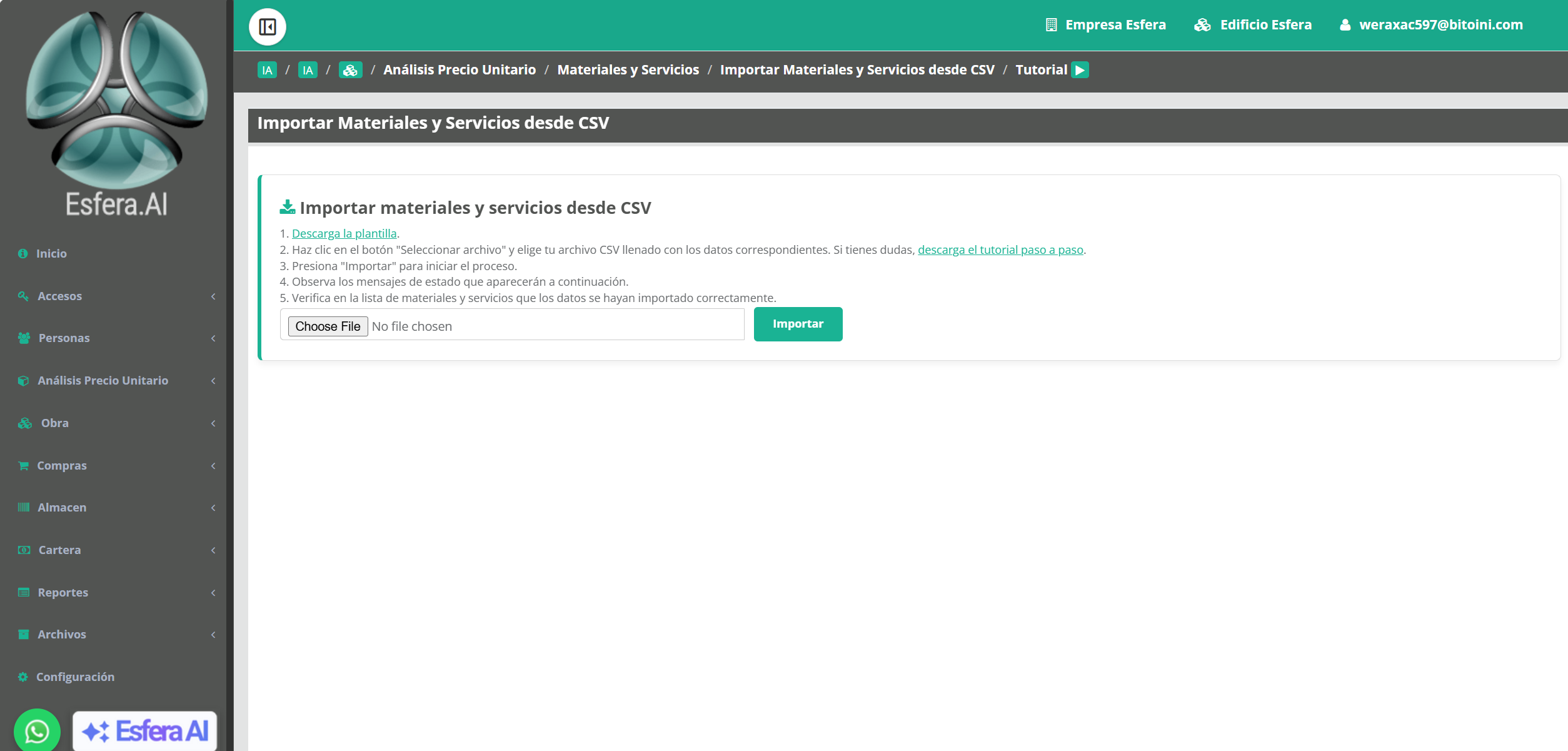
✨ Ventajas de importar desde CSV
- Importación masiva: Carga cientos o miles de registros en segundos
- Formato universal: CSV es compatible con Excel, Google Sheets y otras herramientas
- Migración fácil: Trae tus catálogos de otros sistemas
- Trabajo offline: Prepara tu archivo sin necesidad de estar conectado
- Revisión previa: Valida datos antes de la importación definitiva
- Actualización masiva: Modifica precios de múltiples ítems a la vez
Proceso de importación
Descarga la plantilla CSV
Obtén la plantilla desde el módulo de Materiales y Servicios
Completa los datos
Llena la plantilla con tu información siguiendo el formato establecido
Guarda como CSV
Asegúrate de guardar el archivo en formato .csv (UTF-8)
Sube el archivo
Selecciona "Importar CSV" y carga tu archivo
Revisa y confirma
Verifica los datos importados y confirma la operación
Estructura de la plantilla CSV
ESFERA proporciona una plantilla CSV con el formato correcto. Descárgala y complétala con tu información.
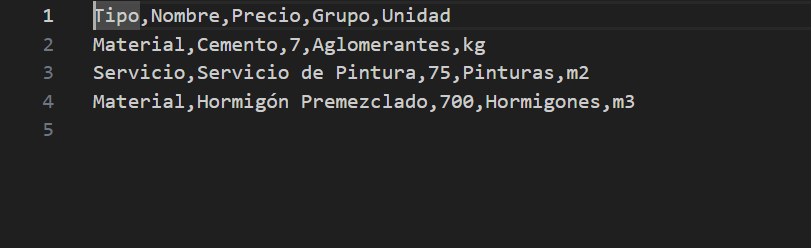
La plantilla contiene las siguientes columnas:
| Columna | Descripción | Obligatorio | Ejemplo |
|---|---|---|---|
| Código | Identificador único | Sí | CEM-001 |
| Descripción | Nombre del material/servicio | Sí | Cemento Portland Tipo I |
| Tipo | Material o Servicio | Sí | Material |
| Unidad | Unidad de medida | Sí | Bolsa |
| Precio Unitario | Costo por unidad | Sí | 25.50 |
| Categoría | Agrupación | No | Cementicios |
| Proveedor | Empresa suministradora | No | Distribuidora ABC |
| Observaciones | Notas adicionales | No | Bolsa de 42.5 kg |
Formato del archivo CSV
Consideraciones importantes:
- Separador: Usa coma (,) como separador de columnas
- Codificación: Guarda el archivo en UTF-8 para evitar problemas con caracteres especiales
- Decimales: Usa punto (.) para separar decimales, no coma
- Texto con comas: Encierra entre comillas ("") si el texto contiene comas
- Primera fila: Debe contener los nombres de las columnas (encabezados)
- Códigos únicos: No repitas códigos, cada uno debe ser único
Ejemplo de contenido CSV
Código,Descripción,Tipo,Unidad,Precio Unitario,Categoría,Proveedor,Observaciones
CEM-001,Cemento Portland Tipo I,Material,Bolsa,25.50,Cementicios,Distribuidora ABC,Bolsa de 42.5 kg
ARE-001,Arena gruesa,Material,m³,35.00,Agregados,Cantera XYZ,Libre de impurezas
ACE-001,Acero corrugado fy=4200,Material,kg,3.80,Aceros,Siderúrgica DEF,Varilla de 3/8"
TRA-001,Transporte de materiales,Servicio,Viaje,120.00,Transportes,Transportes GHI,Camión 10 m³
LAB-001,Ensayo de compresión,Servicio,Unidad,45.00,Laboratorio,Lab JKL,Rotura a 28 días
⚠️ Validaciones del sistema
ESFERA validará tu archivo antes de importar. El sistema verificará:
- Que todos los códigos sean únicos (no duplicados)
- Que las columnas obligatorias no estén vacías
- Que el tipo sea "Material" o "Servicio"
- Que las unidades de medida existan en el sistema
- Que los precios sean valores numéricos válidos
- Que el formato del archivo sea correcto
Si hay errores, el sistema te mostrará un reporte detallado para que puedas corregirlos antes de volver a intentar.
💡 Consejos útiles
- Empieza con un archivo pequeño (10-20 registros) para familiarizarte con el proceso
- Mantén una copia de seguridad de tu archivo CSV antes de subirlo
- Usa Excel o Google Sheets para preparar el archivo y luego expórtalo como CSV
- Verifica que no haya espacios en blanco al inicio o final de los códigos
- Si tienes muchos datos, considera dividirlos en varios archivos por categoría
- Revisa el archivo de ejemplo que proporciona ESFERA como referencia
